1. Đăng ký và kiểm tra tài khoản
- Chọn “Đăng ký chủ trọ”. Điền họ tên, số điện thoại, mật khẩu và tên khu đầu tiên.
- Mở “Tùy chọn thêm” nếu đã có thông tin. Địa chỉ, giá phòng cơ bản, giá điện và nước có thể bỏ trống rồi cấu hình sau.
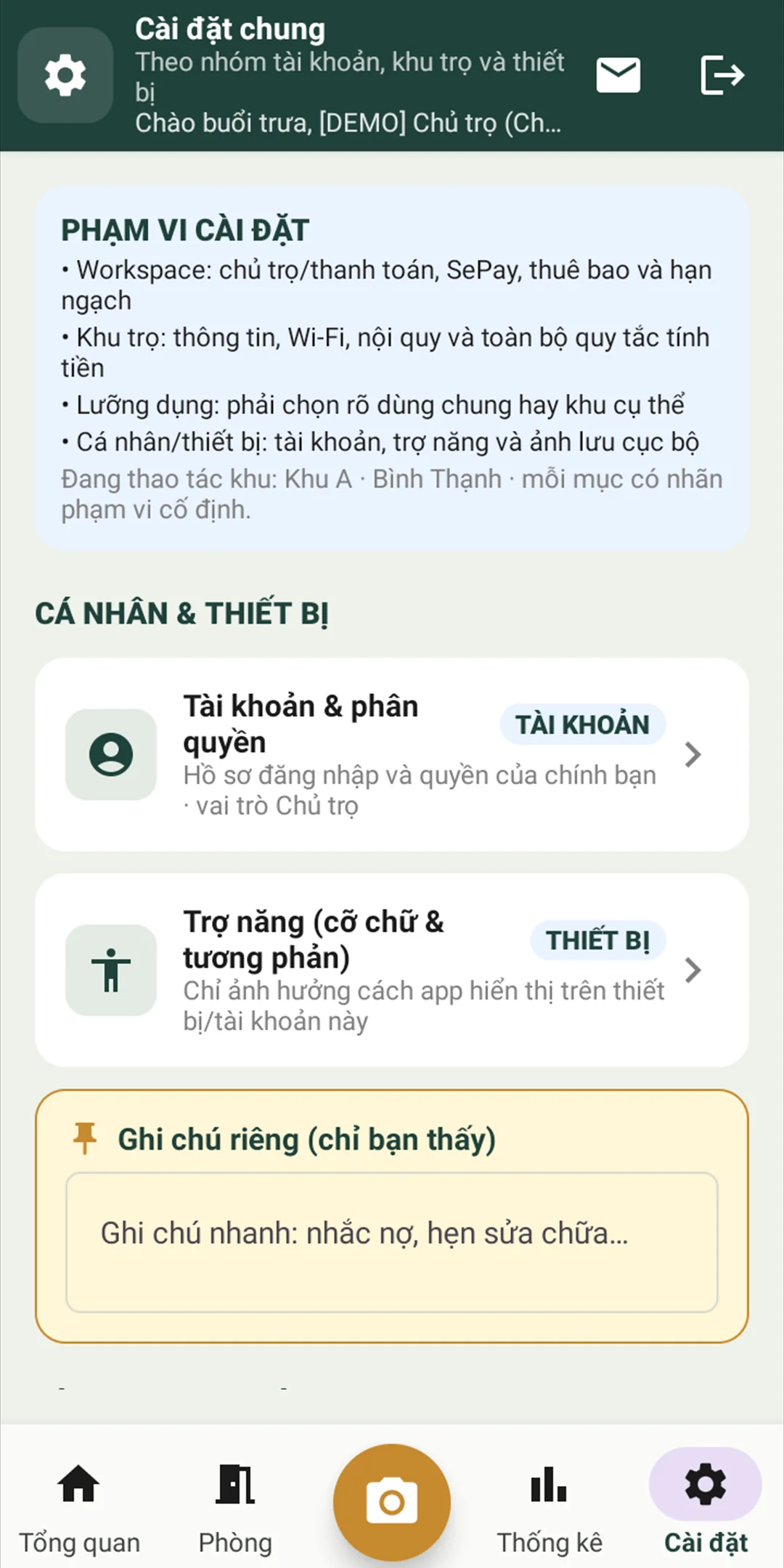
- Đăng nhập và kiểm tra vai trò. Trong Cài đặt → Tài khoản & phân quyền, vai trò phải là Chủ trọ. Nếu app báo chế độ chỉ xem, không tiếp tục nhập dữ liệu cho tới khi quyền được khôi phục.
- Bật sinh trắc học nếu muốn. Chỉ bật sau một lần đăng nhập mật khẩu thành công trên thiết bị tin cậy.
2. Cài khu trọ, Wi‑Fi, đơn giá và phòng
Cấu hình khu
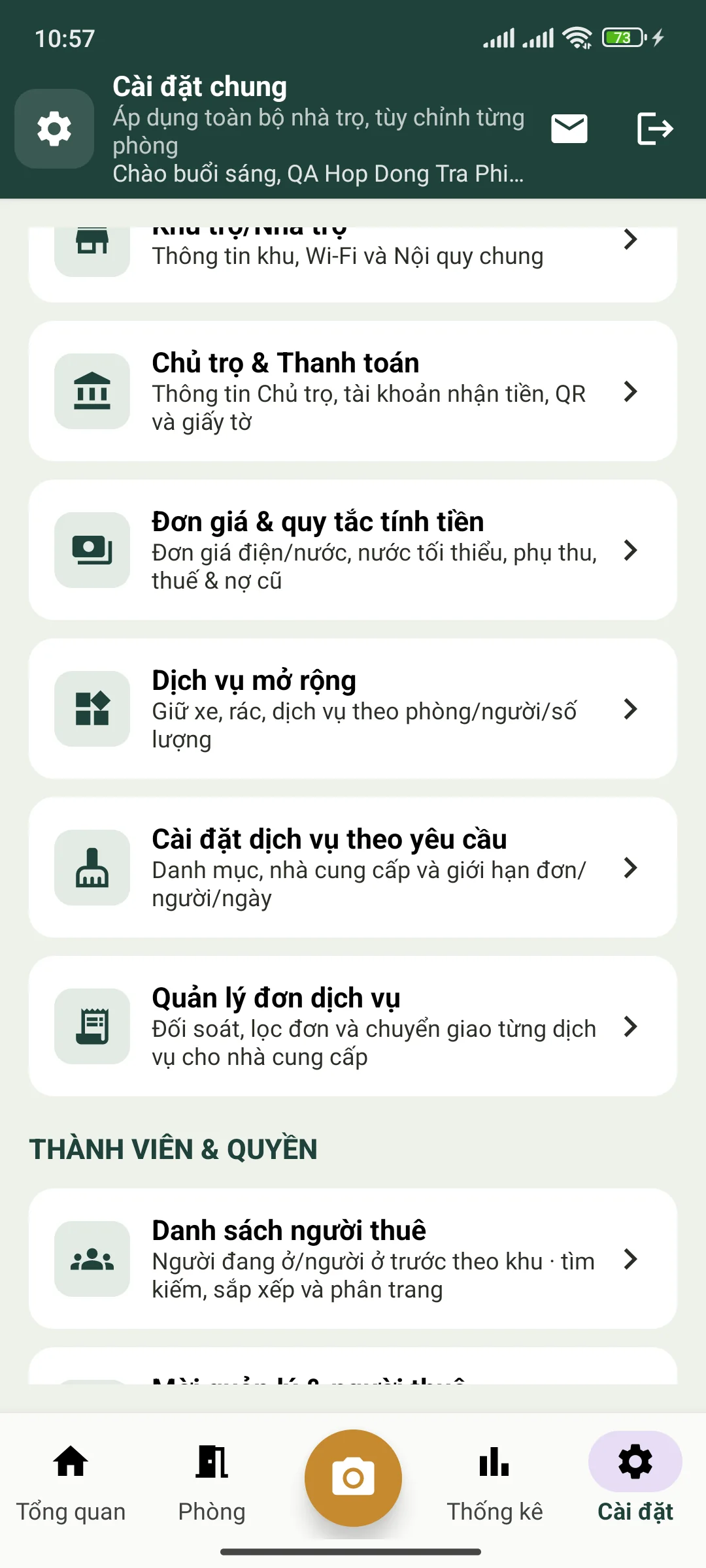
- Vào Cài đặt → Nhà trọ & tính tiền → Khu trọ/Nhà trọ.
- Kiểm tra tên, địa chỉ và mô tả. Wi‑Fi nằm riêng theo từng khu; Chủ trọ hoặc Quản lý của khu đó có thể sửa.
- Bật Nội quy chung nếu muốn công khai cho người thuê. Có thể chọn nội dung mẫu rồi sửa; tắt switch sẽ ẩn nội dung khỏi cổng người thuê.
- Vào Chủ trọ & Thanh toán để điền thông tin người nhận, ngân hàng và cấu hình dùng tạo VietQR.
- Vào Đơn giá & quy tắc tính tiền để xác nhận giá điện, nước, hạn thanh toán, ngưỡng quá hạn và cách làm tròn.
Tạo phòng
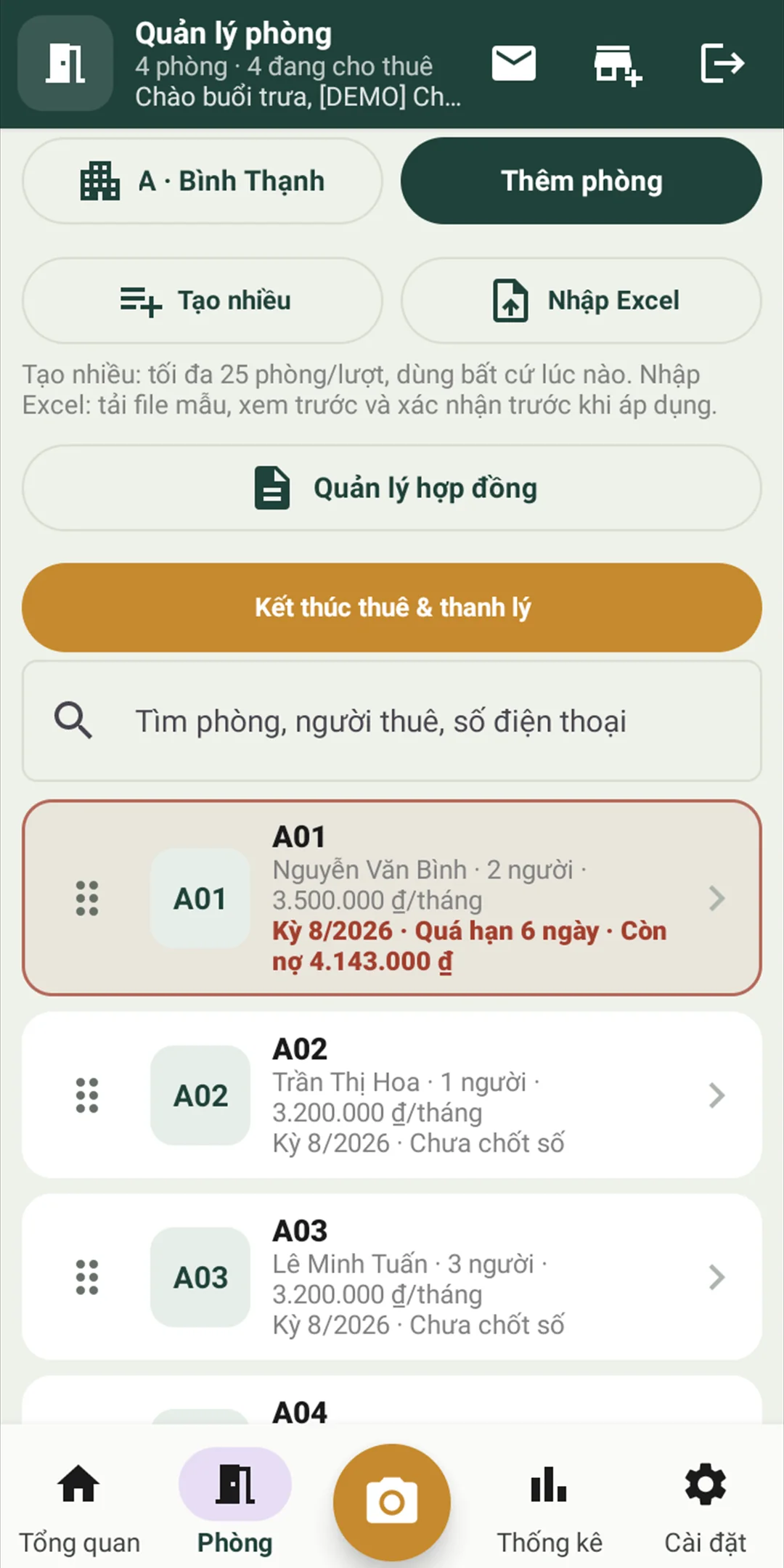
Nếu khu chưa có phòng, dùng công cụ tạo hàng loạt. Nên chọn định dạng đủ chỗ cho quy mô dự kiến, ví dụ A.001 đến A.050. Giới hạn số lượng một lần giúp tránh tạo nhầm hàng trăm bản ghi.
- Vào tab Phòng và chọn tạo mới/hàng loạt.
- Chọn tiền tố, số bắt đầu, số chữ số và hậu tố.
- Xem trước toàn bộ mã phòng, kiểm tra trùng rồi xác nhận.
- Mở một phòng để kiểm tra giá phòng và chỉ số khởi tạo.
3. Import cấu hình khu bằng Excel (lựa chọn)
Chỉ dùng cho khu mới hoặc chưa có dữ liệu. Tải đúng tệp mẫu, điền cấu hình khu, phòng, đơn giá, dịch vụ và trang Người thuê, sau đó tải tệp lên để xem trước toàn bộ thay đổi.
- Không đổi tên sheet/cột;
ten_khuphải khớp khu đang chọn. - Kiểm tra mã phòng, mã nhận dạng ảnh, serial công tơ, chỉ số đầu và kỳ áp dụng. Mã dùng gán ảnh phải duy nhất.
- Đọc màn xem trước: phòng, người thuê chính/phụ, giá riêng, dịch vụ, ngân hàng và mọi cảnh báo đều phải đúng.
- Import chỉ áp dụng cho khu đang chọn, không âm thầm đổi đơn giá/Wi‑Fi/nội quy của khu khác.
- Tích xác nhận và gõ lại tên khu. Giao dịch hoặc thành công toàn bộ, hoặc hoàn tác toàn bộ.
4. Thêm người thuê chính và người ở cùng
- Mở phòng trống → Cập nhật người thuê.
- Nhập đúng họ tên, số điện thoại và CCCD người đại diện. Số điện thoại này dùng cho đăng nhập/cổng người thuê, không được thay bằng số chủ trọ.
- Thêm người ở cùng và thông tin hồ sơ nếu có.
- Đặt ngày bắt đầu ở; chỉ người còn hiệu lực mới được tính vào “Số người đang ở”.
- Nếu dùng trường “Số người ở”, app ưu tiên số đã khai báo; khi trống mới tự đếm từ danh sách/hồ sơ hợp lệ.
5. Tạo, ký và quản lý hợp đồng
- Phòng có người thuê → Tạo hợp đồng. Tài khoản miễn phí thấy nút nhưng cần nâng cấp để dùng.
- Chọn mẫu hệ thống/mẫu riêng hoặc upload hợp đồng giấy đã ký.
- Bật/tắt điều khoản, thêm điều khoản, sắp xếp và thêm phụ lục tài sản.
- Điền dữ liệu. Các trường bắt buộc như tên, số điện thoại, CCCD, tiền và ngày phải hợp lệ trước khi xem bản nháp.
- Xem trước văn bản; kiểm tra ngắt trang, bảng, tên hai bên, giá, thời hạn và tài sản.
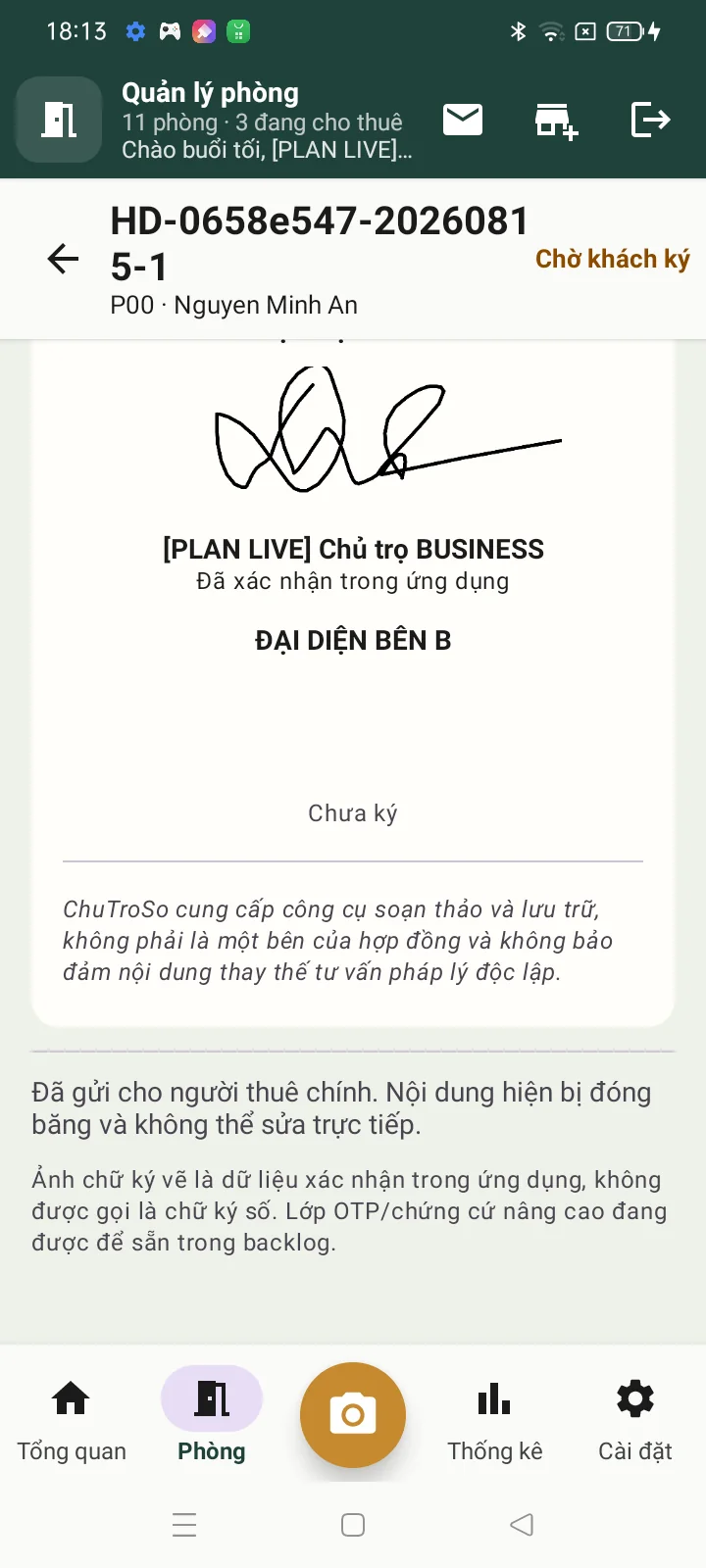
- Chủ trọ vẽ chữ ký và gửi người thuê. Người thuê mở Tiện ích → Hợp đồng thuê để xem và ký.
- Khi hai bên ký, bản PDF cuối được khóa. Muốn sửa sau đó phải lập phụ lục, không sửa trực tiếp nội dung đã ký.
Tải lên hợp đồng giấy
Điền thông tin bắt buộc → tải PDF hoặc nhiều ảnh → hoàn tất. Hợp đồng được coi là Đang hiệu lực trong hệ thống vì chữ ký đã thực hiện bên ngoài.
Kết thúc thuê & thanh lý
Dùng nút riêng hoặc từ luồng Ghi số. Chọn ngày trả, chỉ số cuối và phương án hồ sơ: chỉ quyết toán/giữ hồ sơ; thanh lý hợp đồng; hoặc tạo biên bản/phụ lục theo nghiệp vụ. Quyết toán và hồ sơ văn bản có liên hệ nhưng không được âm thầm thay đổi lẫn nhau; người dùng phải xác nhận lựa chọn.
6. Chụp và xác nhận điện nước
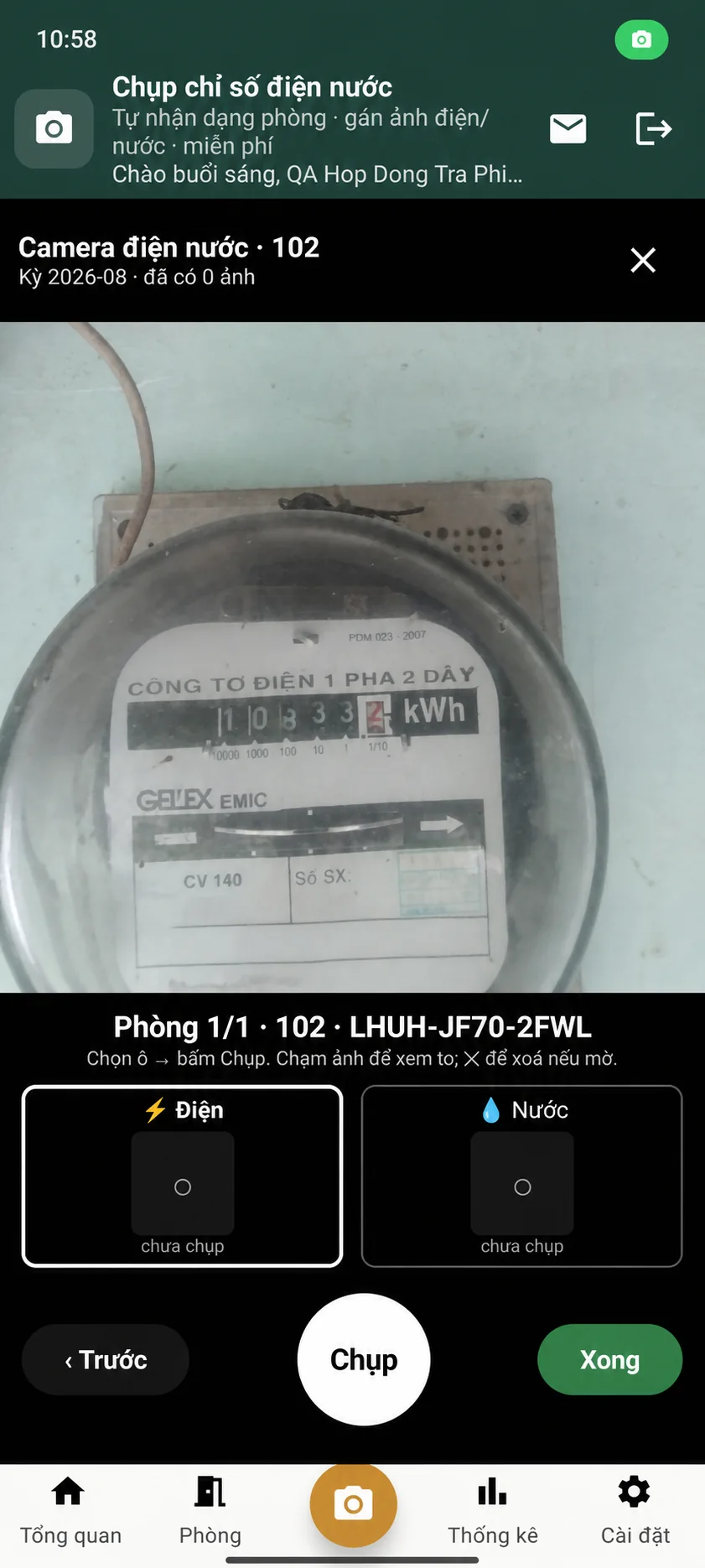
Cách nhanh: dùng camera trung tâm
- Ở thanh điều hướng chủ trọ/quản lý, bấm biểu tượng camera nổi.
- Chọn khu/phòng nếu app chưa nhận diện đủ ngữ cảnh, rồi chọn loại đồng hồ Điện hoặc Nước.
- Chụp rõ toàn bộ mặt đồng hồ; kiểm tra dấu phòng và kỳ trên ảnh.
- Xem số OCR gợi ý và sửa nếu ảnh có phản sáng, số thập phân hoặc đồng hồ cơ khó đọc.
- Lưu ảnh; mở phòng để xác nhận số trước khi chốt.
Cách theo từng phòng
Phòng → chọn phòng → Nhập số → Chụp ảnh. Luồng này phù hợp khi chỉ cần chụp một phòng, ví dụ ghi số trả phòng.
Ảnh do người thuê gửi
Yêu cầu chờ duyệt có ảnh phóng to. Khi duyệt, ảnh được gắn vào input điện/nước đúng phòng và kỳ; quản lý vẫn phải xem và xác nhận con số trước khi chốt.
6A. Đọc ảnh bằng AI và giữ bằng chứng cạnh ô số
- Chụp/chọn ảnh đúng phòng và loại đồng hồ; app giữ ảnh ngay cạnh ô chỉ số.
- OCR trên máy không mất AI credit. Chỉ bấm Cloud AI khi cần; mỗi ảnh có kết quả dùng tối đa 1 AI credit.
- App nén ảnh trước khi gửi. Kết quả chỉ điền gợi ý, không tự chốt hóa đơn.
- Độ tin cậy thấp bắt buộc xác nhận. Luôn so lại ảnh, chỉ số kỳ trước và dấu thập phân.
7. Chốt kỳ, lập hóa đơn và ghi nhận thanh toán
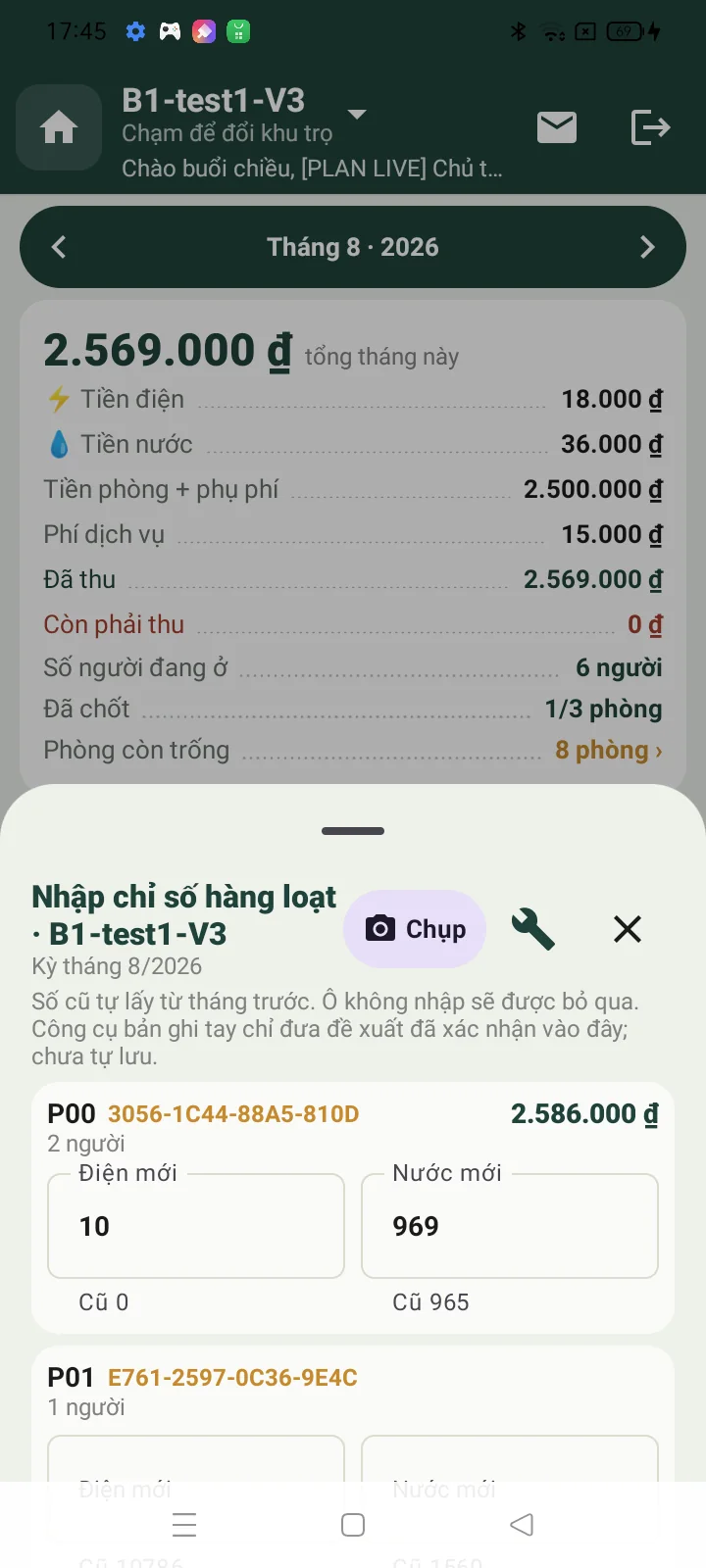
- Kiểm tra tất cả phòng cần chốt: số mới phải lớn hơn hoặc bằng số cũ, kỳ đúng tháng, ảnh đúng loại đồng hồ.
- Chốt số. Phòng chưa chốt phải hiển thị “Chưa chốt số”, không được đánh dấu nợ.
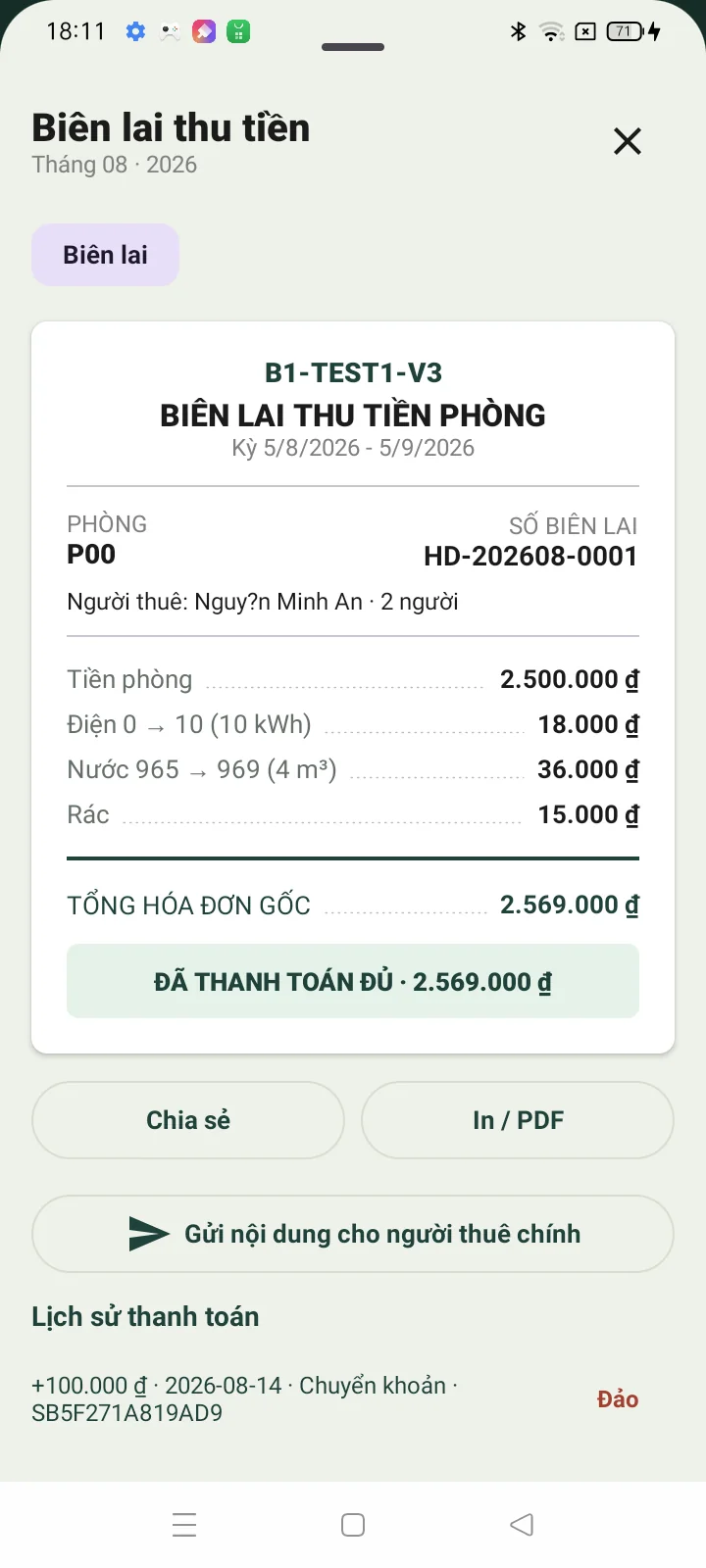
- Mở hóa đơn nháp, kiểm tra tiền phòng, điện, nước, dịch vụ, đã thu và nợ trước.
- Phát hành/gửi giấy báo. Người thuê nhìn thấy “Cần thanh toán” khi chưa thu; chỉ chuyển “Quá hạn” sau số ngày cấu hình.
- Khi nhận tiền, nhập khoản thu không vượt số còn phải thu. Kiểm tra mã phòng trong nội dung chuyển khoản trước khi xác nhận.
8. Kết nối và đối soát SePay (Pro+)
- Trong Cài đặt của app, khai ngân hàng và số tài khoản nhận tiền. Đăng ký tại my.sepay.vn, liên kết đúng cùng ngân hàng và số tài khoản, rồi chờ trạng thái Hoạt động.
- Trong app mở Cài đặt → Chi phí dịch vụ SePay → Kết nối ngân hàng; sao chép URL HTTPS đầy đủ dạng
https://…/v1/sepay/webhookvà khóa API. Chỉ path/v1/sepay/webhooklà chưa đủ. - SePay Dashboard → Tích hợp → Webhooks: chọn Chỉ tiền vào, JSON, đúng tài khoản/VA, xác thực API Key; không bật bỏ qua giao dịch không có mã.
- Gửi thử, sau đó chuyển một khoản nhỏ thật. App phải hiện Đã nhận giao dịch đầu tiên.
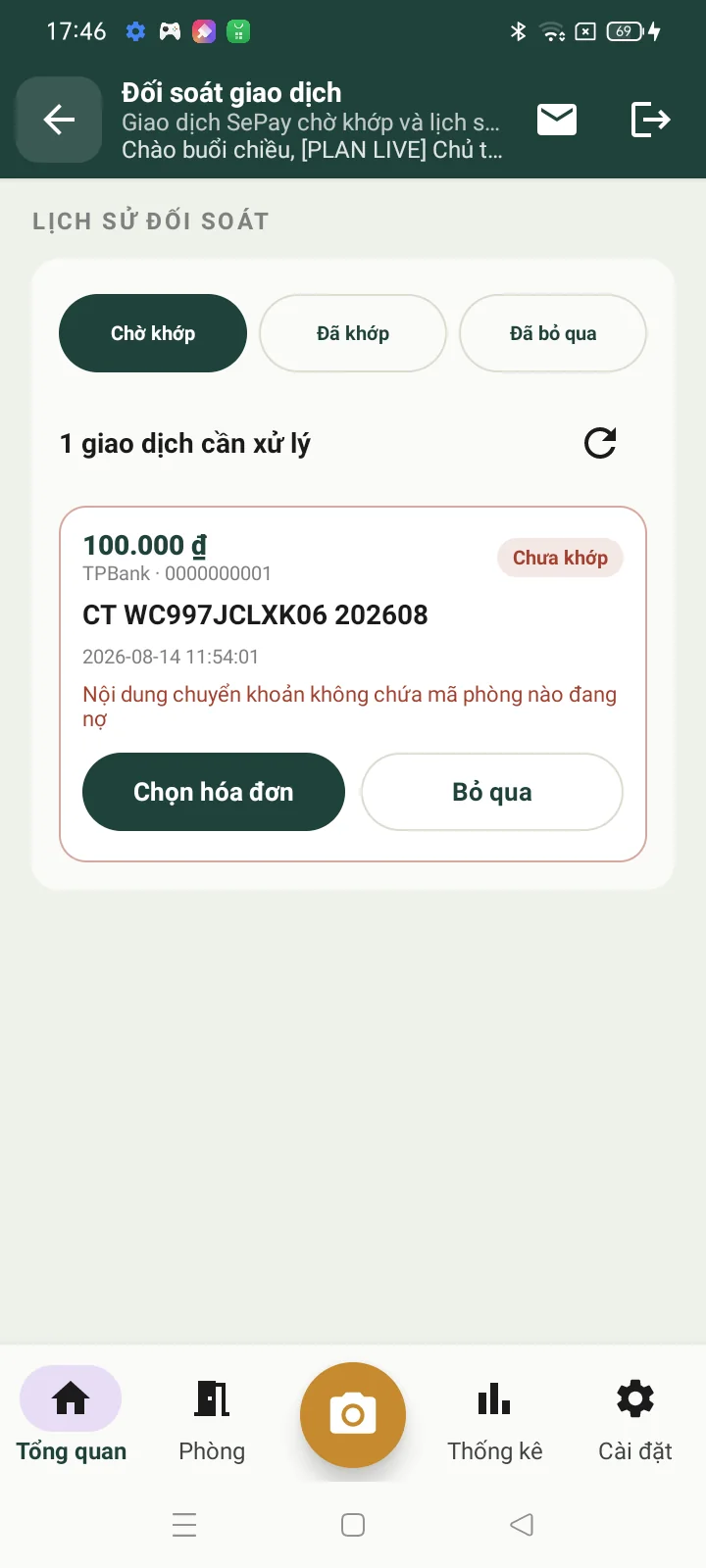
- Mở lối tắt Đối soát giao dịch trên trang Tổng quan; kiểm tra số tiền, thời gian, nội dung ở ba tab Chờ khớp / Đã khớp / Đã bỏ qua.
Xem thêm tài liệu chính thức: liên kết ngân hàng và tạo webhook 4 bước.
9. Cấu hình, đặt và chuyển giao dịch vụ
Phía chủ trọ/quản lý
- Vào cài đặt Dịch vụ theo nhu cầu; khai tên, mô tả, đơn vị (lần/kg/giờ/phút), đơn giá và trạng thái sẵn sàng.
- Chọn áp dụng cho toàn bộ khu của Chủ trọ hoặc tùy chỉnh theo khu.
- Thêm nhà cung cấp và người liên hệ; đặt giới hạn đơn/người/ngày.
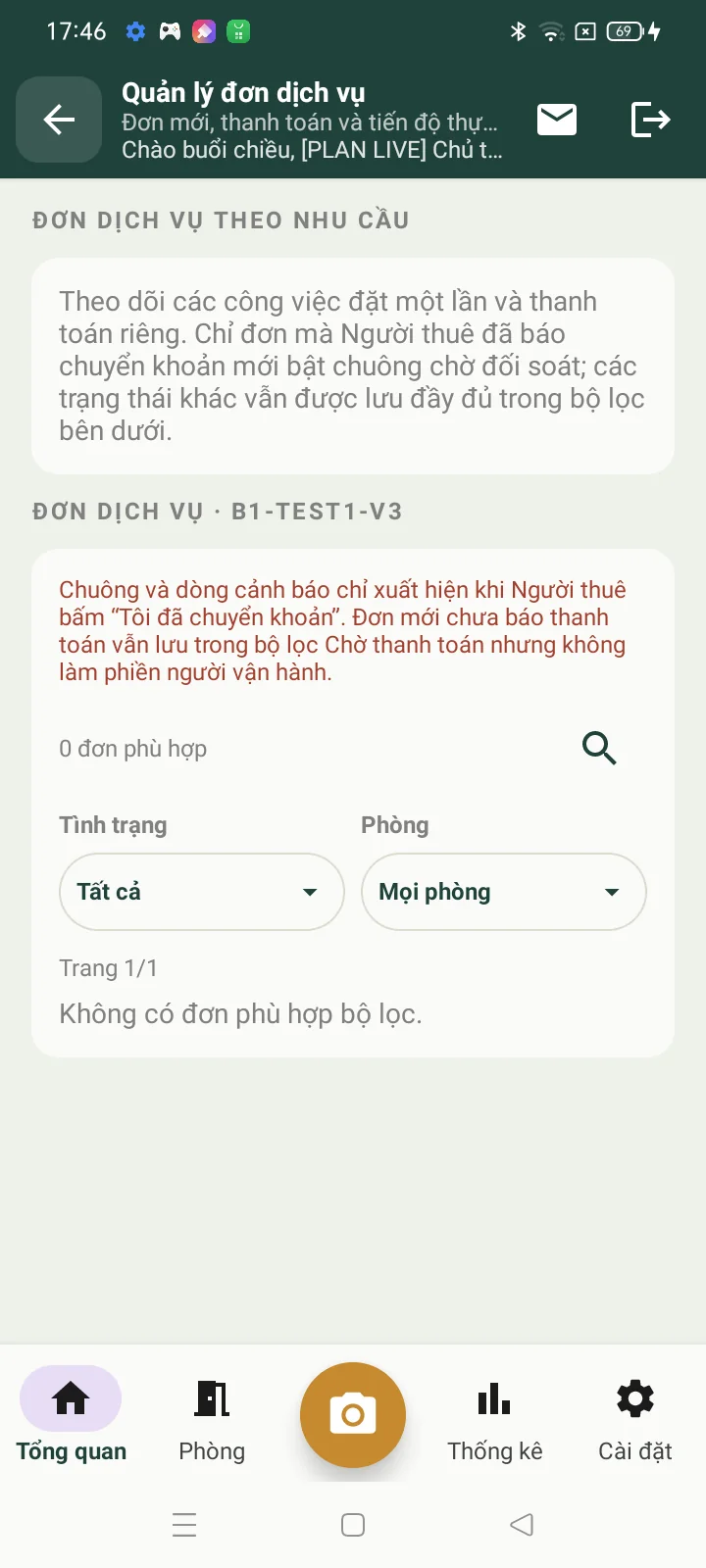
- Khi khách bấm “Tôi đã chuyển khoản”, chuông dịch vụ và dòng “Dịch vụ cần xử lý” mới xuất hiện.
- Mở Quản lý đơn dịch vụ, đối soát tiền, chọn nhà cung cấp cho từng dòng và bấm “Chuyển giao công việc”.
Phía người thuê
- Tiện ích → Quản lý đơn dịch vụ → tab Đặt dịch vụ.
- Chọn một hoặc nhiều dịch vụ, số lượng, ngày giờ; kiểm tra tổng tiền.
- Quét QR ngân hàng của chủ trọ và chỉ bấm “Tôi đã chuyển khoản” sau khi giao dịch thực sự hoàn tất.
- Theo dõi trạng thái; sau xác nhận, xem thông tin nhân viên/nhà cung cấp nếu chủ trọ cho phép chia sẻ.
10. Người thuê tra cứu và gửi yêu cầu
- Đã thanh toán: hóa đơn kỳ đó đã được ghi nhận đủ tiền.
- Cần thanh toán: hóa đơn đã có nhưng chưa thu đủ và chưa qua ngưỡng quá hạn.
- Quá hạn: nghĩa vụ đã qua hạn; nên đối chiếu QR, nội dung và liên hệ quản lý nếu đã trả.
- Chưa chốt số: kỳ chưa lập đủ chỉ số; đây không phải khoản nợ.
Trong Tiện ích, người thuê còn có thể xem hợp đồng, nội quy, Wi‑Fi QR, báo sự cố và theo dõi đơn dịch vụ. Chỉ người thuê chính mới thực hiện các hành động đại diện như gửi số hoặc ký hợp đồng nếu chính sách phòng yêu cầu.
11. Kiểm tra trước khi liên hệ hỗ trợ
- Kiểm tra mạng và kỳ đang chọn. Nhiều trường hợp “không thấy dữ liệu” là đang đứng ở tháng/khu khác.
- Mở Tài khoản & phân quyền. Xem vai trò, chế độ chỉ xem và danh sách bản ghi bị từ chối.
- Không đăng xuất ngay khi còn bản ghi chưa đồng bộ. Chụp lại thông báo lỗi, tên màn hình và thời điểm.
- Không thử gửi nhiều lần. Với nút đang loading, chờ kết quả để tránh tạo yêu cầu trùng.
- Gửi hỗ trợ an toàn. Nêu phiên bản app, loại máy, vai trò, khu/phòng/kỳ; che CCCD, số tài khoản và dữ liệu không cần thiết.